
wxk:other:win10migrate
win10目录迁移
注意: 本文只适合于用UEFI方式启动的系统,用传统BIOS启动的不行。 传统BIOS启动的windows需要进入恢复模式,否则无法迁移目录。
从windows7开始,安装windows后,C盘会有Users和ProgramData这两个目录,一般Users会显示为中文的“用户”,ProgramData则是隐藏文件夹。Users存储每个用户的用户数据,ProgramData存储公共的应用数据。 这两个文件夹会随着电脑的使用越来越大,直到几十G甚至上百G。如果C盘被占满,又不想重新分区重装系统,可以通过修改注册表和建立符号链接将这两个目录迁移到别的分区。下面是我整理的步骤:
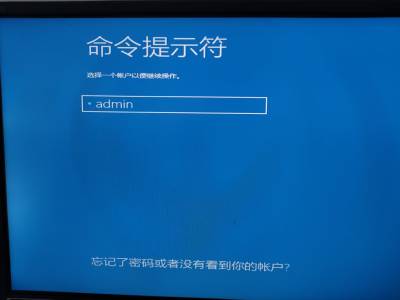
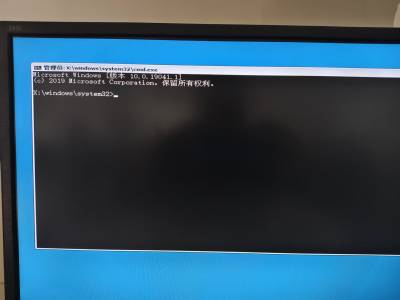
1. 进入命令符模式(是一种启动模式,不是仅仅打开命令窗口)
这里分两种情况:
- 正在安装windows。 在创建用户前,按shift+f10进入DOS窗口。
- windows已经在使用中。 用如下方式进入命令符模式(点击红圈内的选项):
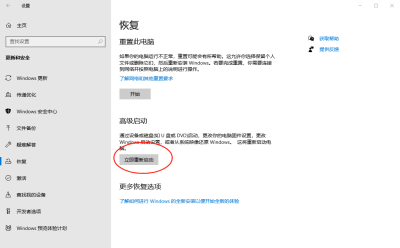
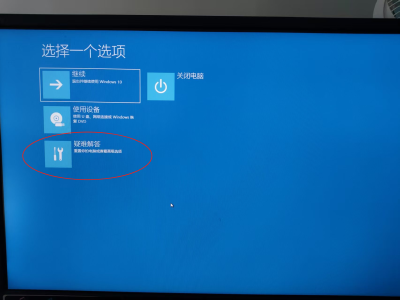
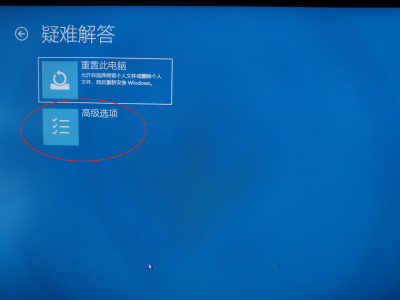
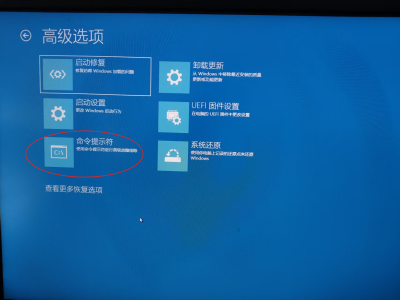


2. 迁移文件并建立符号链接(假设要迁移到E盘,只迁移Users文件夹)
::将C:\Users文件夹带原有属性(主要是权限设置)拷贝到E:\Users
robocopy "C:\Users" "E:\Users" /E /COPYALL /XJ
::删除C:\Users
rmdir "C:\Users" /S /Q
::建立符号链接,将E:\Users链接到C:\Users
mklink /J "C:\Users" "E:\Users"
完成后重启系统,进入正常模式。
3. 修改注册表
此时,Users文件夹从物理上已经迁到E盘了,但逻辑上,系统还是访问的C:\Users,碰到一些不认符号链接的程序,会报错。可以通过修改注册表,从逻辑上也改到E:\Users
 打开注册表,找到图中项目,将Default,ProfilesDirectory,Public三项中的 %SystemDrive%改成相应的盘符,这里改成E:,如果ProgarmData也要迁移,ProgramData项也改。
改完之后重启系统,C:\Users符号链接就可以删除了。 这时C:\User就彻底迁移到E盘了。 programData也可以迁移,但windows系统升级后会自己回到C盘,所以我不建议改。
打开注册表,找到图中项目,将Default,ProfilesDirectory,Public三项中的 %SystemDrive%改成相应的盘符,这里改成E:,如果ProgarmData也要迁移,ProgramData项也改。
改完之后重启系统,C:\Users符号链接就可以删除了。 这时C:\User就彻底迁移到E盘了。 programData也可以迁移,但windows系统升级后会自己回到C盘,所以我不建议改。
除了进入命令符的方式略有区别外,这个迁移方法对 win7 win8 win10 win11都可用。
wxk/other/win10migrate.txt · 最后更改: 2025/02/18 02:07 由 wxk